


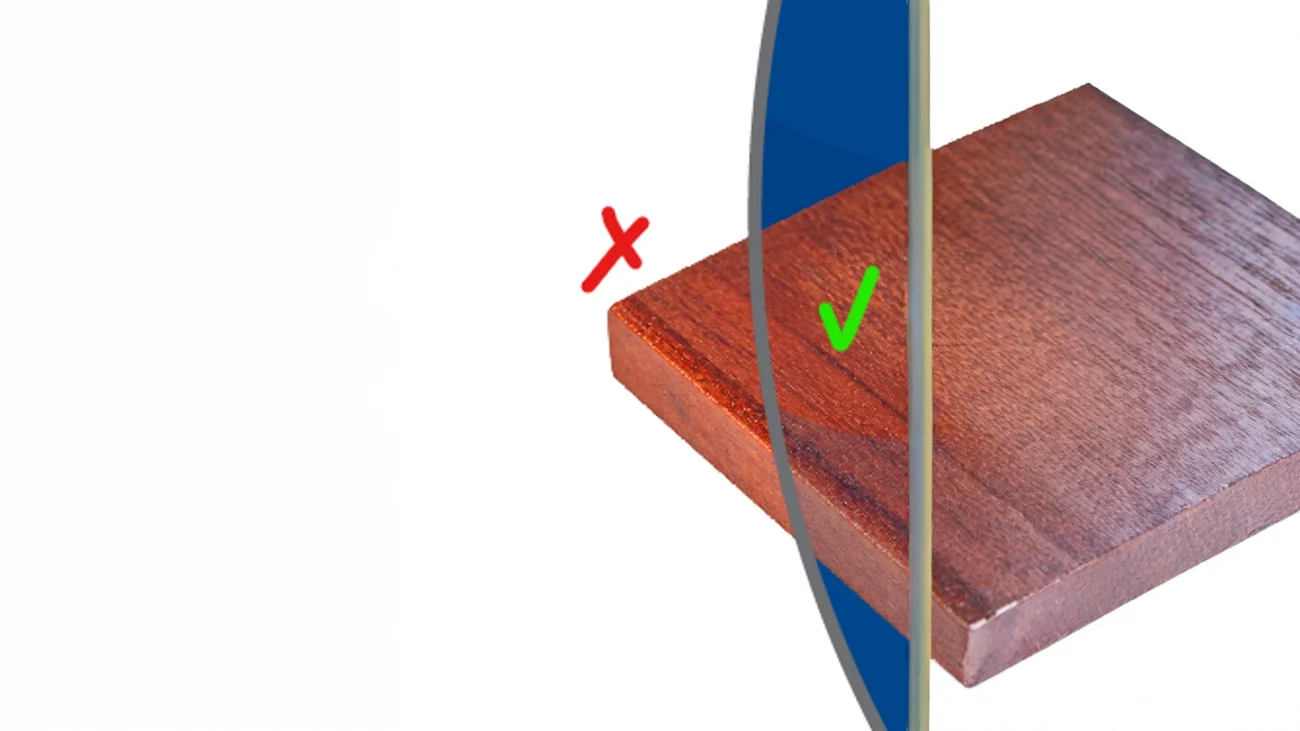


L’immagine è di quelle che sembrano banali e invece raccontano tutto: un cerchio blu con un sottile bordo grigio, sopra la fotografia di uno spigolo di tavolo in legno scuro, venato, con il piano spesso e il bordo leggermente smussato. Una parte della foto sta dentro il cerchio e ha una spunta verde. La parte che esce dal cerchio, quella che si allunga sul bianco, ha una croce rossa. È il fermo immagine esatto del momento in cui ci si accorge che, in un programma vettoriale, non esiste nessuna forbice che tagli via il pezzo di troppo.
Ho passato anni a preparare file per la stampa e a ricevere materiali da altri studi, e questo è il malinteso numero uno di chi arriva al vettoriale dal fotoritocco: cercare uno strumento taglierina che non c’è. In Illustrator quel pezzo di legno fuori dal cerchio non va eliminato. Va nascosto. E la differenza non è una sfumatura tecnica: è una filosofia di progetto.
Nascondere invece di distruggere: cosa fa davvero una maschera
La definizione più pulita di questo comportamento non arriva dai tutorial, arriva dalle specifiche tecniche della grafica vettoriale: un tracciato di ritaglio si comporta come una maschera a un bit, e tutto ciò che cade fuori dalla regione delimitata semplicemente non viene disegnato. Non viene cancellato: non viene disegnato. È una distinzione enorme. Il pixel, nel raster, quando lo elimini è andato. Il tracciato, nel vettoriale, resta lì, integro, e la forma decide soltanto quale porzione arriva all’occhio.
Nella documentazione ufficiale di Illustrator il concetto è formalizzato così: la maschera di ritaglio nasconde parti dell’elaborato e mostra solo ciò che rientra in una forma vettoriale chiamata tracciato di ritaglio; il tracciato e gli oggetti mascherati formano un insieme che si può continuare a modificare. Ed è documentato anche il comportamento più rivelatore di tutti: quando rilasci una maschera, il tracciato di ritaglio rimane nel documento, solo che diventa invisibile perché resta senza riempimento né traccia. Niente è mai stato eliminato. Era tutto lì.
Da dove viene questa logica: PostScript, la stampa e la paura di rovinare l’originale
Questa idea non è nata per comodità dei grafici, è nata per necessità industriale. PostScript, lanciato da Adobe nel 1984 come primo prodotto dell’azienda, era un linguaggio di descrizione della pagina pensato per far parlare computer, stampanti e fotounità professionali: il codice sorgente di una versione primissima, del febbraio 1984, è oggi conservato e reso pubblico da un museo di storia dell’informatica, e leggerlo aiuta a capire la mentalità dell’epoca. In quel mondo la pagina non era un’immagine di pixel, era un insieme di istruzioni: disegna questa curva, riempila, e limita il disegno all’interno di questa regione.
Illustrator arriva nel 1987 su Macintosh, primo applicativo di Adobe, e porta quella grammatica sulla scrivania del progettista. Le confezioni originali con floppy, guida utente e videocassetta dimostrativa sono oggi materiale da collezione museale, il che dà la misura di quanto quel passaggio abbia cambiato il mestiere. In tipografia nessuno si sarebbe mai sognato di distruggere un originale per adattarlo a una gabbia: si mascherava, si limitava l’area di stampa, e l’originale restava disponibile per la ristampa, per il formato diverso, per il ripensamento dell’ultimo minuto. La maschera di ritaglio è quella cautela professionale trasformata in comando software.
I tre passaggi per la foto nel cerchio, e perché conta chi sta sopra
Tornando allo spigolo di tavolo dell’immagine, la procedura corretta è più corta di quanto sembri e non prevede nessuna cancellazione.
- Disegna il cerchio della dimensione e nella posizione esatta in cui vuoi il ritaglio, e assicurati che sia sopra la fotografia nell’ordine di sovrapposizione.
- Seleziona entrambi gli oggetti, il cerchio e l’immagine.
- Vai al menu Oggetto, poi Ricalco… pardon, Maschera di ritaglio, e scegli Crea. La scorciatoia da tastiera è Ctrl+7 su Windows e Cmd+7 su Mac.
La regola d’oro è una sola: l’oggetto più in alto nella pila comanda. Se il cerchio è sotto la foto, non succede niente di utile, e questo è il motivo per cui a moltissime persone la maschera sembra funzionare al contrario rispetto al fotoritocco, dove si è abituati a pensare che sia il livello inferiore a definire l’area. Non è un capriccio dell’interfaccia: è la stessa logica del linguaggio di descrizione della pagina, dove si dichiara prima la regione e poi ci si disegna dentro. Una volta interiorizzata, non si sbaglia più. E quando ricevi file da altri, ricordati anche l’operazione inversa, Oggetto, Maschera di ritaglio, Rilascia: capita spessissimo di trovare elementi sepolti sotto tre o quattro maschere annidate, e saperle aprire vale quanto saperle creare.
Maschera di ritaglio e maschera di opacità non sono la stessa cosa
Sono due strumenti che si somigliano solo in apparenza. La maschera di ritaglio ha un bordo netto: dentro si vede, fuori no, senza vie di mezzo. La maschera di opacità lavora invece attraverso il pannello Trasparenza e usa la luminosità dell’oggetto mascherante per decidere quanta trasparenza applicare: il bianco rende visibile, il nero rende invisibile, e tutti i grigi intermedi producono dissolvenze graduali. È lo strumento giusto quando vuoi che la foto del tavolo sfumi dolcemente verso il bianco anziché fermarsi di netto sulla circonferenza. Nella maschera di opacità l’oggetto mascherato e quello mascherante sono collegati per impostazione predefinita, così si spostano insieme, e la maschera si può disattivare temporaneamente senza smontare nulla.


Nel progetto reale la scelta è quasi sempre questa: bordo netto quando la forma è parte dell’identità visiva, come in un avatar o in un marchio; sfumatura quando l’immagine deve fondersi con il fondo. Non è una questione di gusto, è una questione di quale bordo vuoi che l’occhio noti.
Attenzione: la maschera non moltiplica i pixel
Qui casca chi confonde i due mondi. Il cerchio è vettoriale e resta perfetto a qualsiasi scala, perché è descritto da equazioni e non da pixel. La fotografia del legno, invece, è raster: ha un numero finito di pixel e quel numero non cambia perché l’hai messa dentro una forma. Se dopo la maschera ingrandisci l’immagine per farla combaciare meglio con il cerchio, stai semplicemente distribuendo gli stessi pixel su una superficie maggiore, e le venature del legno cominceranno a impastarsi. Il ritocco va fatto prima, sul file originale, alla risoluzione giusta per la destinazione.
Vale la pena ricordare anche un dettaglio che ho visto rovinare più di una consegna: i documenti Illustrator hanno un’impostazione di risoluzione per gli effetti raster, storicamente impostata su un valore basso, adatto allo schermo, per velocizzare la visualizzazione. Se il lavoro andrà in stampa, quel valore va portato al livello alto prima di applicare ombre, sfumature ed effetti, altrimenti in tipografia si presentano seghettati.
Cosa resta nel file quando esporti
Poiché la maschera nasconde e non elimina, nei formati che conservano i vettori — il nativo di Illustrator, il PDF, l’EPS derivato da PostScript, l’SVG — la parte di fotografia esclusa continua a esistere dentro il documento, invisibile ma presente. Da un lato è una benedizione: dieci minuti prima della consegna il cliente chiede di spostare il soggetto un po’ più a destra dentro il cerchio, e tu entri nella maschera, muovi l’immagine e sei a posto senza rifare nulla. Dall’altro è qualcosa di cui essere consapevoli: il file pesa di più, e se l’immagine originale contiene porzioni che non devono circolare, non basta mascherarle. In quel caso si esporta in un formato raster, oppure si appiattisce davvero la trasparenza sapendo che si sta rinunciando alla reversibilità.
Il principio che vale ben oltre lo schermo
Il motivo per cui questo piccolo gesto merita un articolo è che contiene un principio di metodo che uso ovunque, non solo davanti al monitor. Lavorare per strati reversibili costa cinque minuti in più adesso e ne salva cinquanta ogni volta che qualcosa cambia — e qualcosa cambia sempre. È lo stesso ragionamento che applico in una casa in affitto, dove si sceglie il pannello appoggiato invece della parete demolita, o in un allestimento temporaneo, dove tutto deve poter tornare com’era. Distruggere è veloce, definitivo e sembra efficiente. Nascondere è appena più lento e ti lascia tutte le porte aperte.
Quella croce rossa sullo spigolo di legno che esce dal cerchio, insomma, non è un errore da correggere con la gomma. È solo una parte del progetto che, per adesso, abbiamo deciso di non mostrare.
Fonti
- Adobe. Manage objects in clipping masks in Illustrator. Adobe Help Center.
- Adobe. How to use and edit clipping masks in Illustrator. Adobe Help Center.
- Adobe. Opacity mask overview in Illustrator. Adobe Help Center.
- W3C (2011). Clipping, Masking and Compositing. SVG 1.1 Second Edition Specification.
- Computer History Museum (2022). PostScript: A Digital Printing Press. CHM.
- Computer History Museum. Adobe Illustrator, catalogo delle collezioni 102777058. CHM.
- Library of Congress. Encapsulated PostScript (EPS) File Format, Version 3.x. Sustainability of Digital Formats.
- Library of Congress. PDF 2.0, ISO 32000-2. Sustainability of Digital Formats.
- Adobe. Document Raster Effects Settings, guida alla risoluzione dei problemi di Illustrator. Adobe Help Center Archive.