


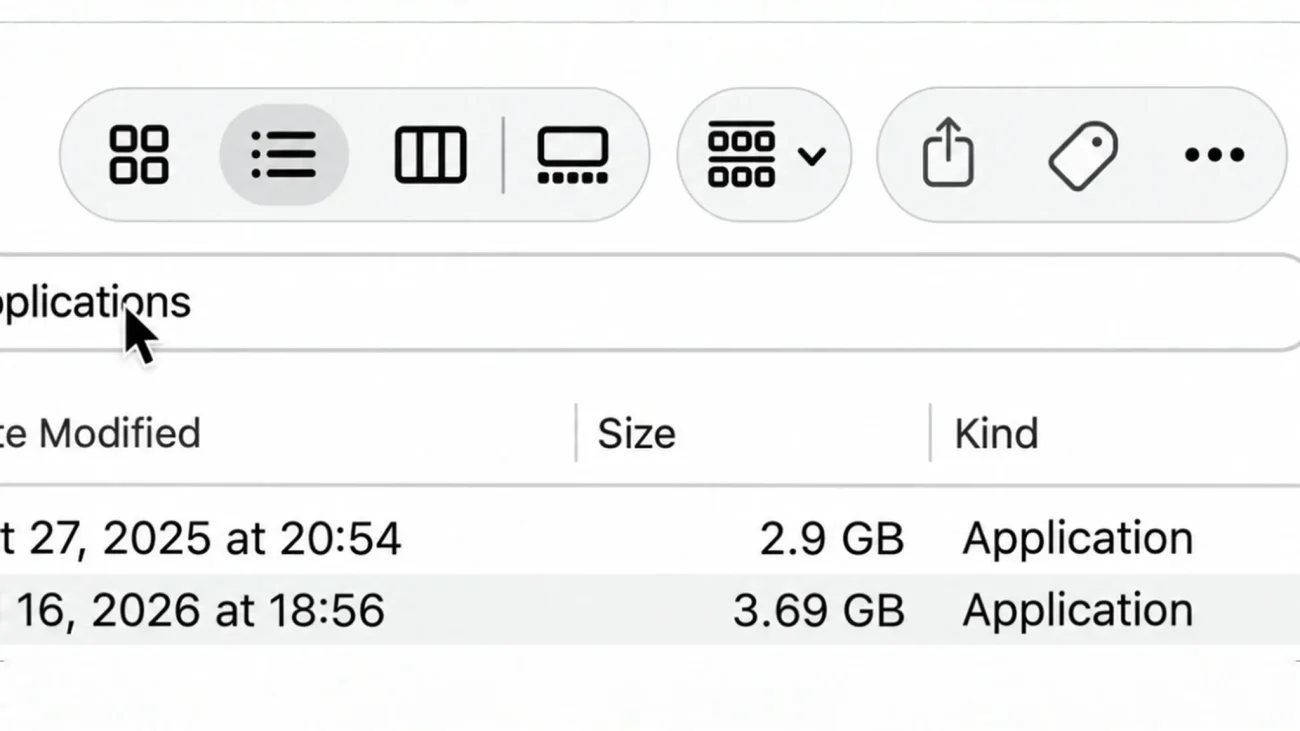


È bastato ingrandire un angolo di schermo per vedere il problema: una barra strumenti del Finder, quattro icone di visualizzazione dentro una pillola di vetro chiaro, poi una capsula più piccola con un simbolo fatto di righe e quadratini e una freccetta verso il basso, infine condivisione, etichetta e i tre puntini. Sotto, la riga del percorso con la parola Applications e il cursore sopra, le intestazioni Date Modified, Size, Kind e due righe di elenco con 2,9 GB e 3,69 GB. Niente di drammatico, in apparenza. Eppure quel secondo gruppo di controlli sembra compresso, come se il simbolo e la freccia fossero stati spinti dentro un contenitore disegnato per qualcos’altro.
Lavoro con interfacce da abbastanza anni da sapere che sono proprio questi i punti in cui un design system mostra le sue cuciture. Non nelle schermate di presentazione, ma in un angolo di finestra che l’utente guarda cinquanta volte al giorno senza pensarci. E quando il materiale di base diventa il vetro, le cuciture si vedono di più.
Il vetro non è un effetto grafico: è un materiale che si comporta
La differenza fra una decorazione e un materiale è che il materiale reagisce a ciò che gli sta intorno. Il vetro digitale introdotto da Apple nel 2025 fa esattamente questo: rifrange, sfoca e riflette il contenuto che gli scorre sotto, cambia aspetto quando cambia lo sfondo, si deforma durante le transizioni. È una scelta coerente con la direzione presa dal sistema, dove i livelli di controllo galleggiano sopra il contenuto invece di incorniciarlo.
Il costo di questa coerenza è che il progettista perde il controllo a priori su una variabile che prima era fissa: il fondo. Un pulsante grigio su barra grigia ha un contrasto calcolabile una volta per tutte. Un pulsante di vetro ha un contrasto che dipende dalla cartella aperta, dalla copertina del film in miniatura, dal documento bianco o dal terminale nero che gli passa sotto. La ricerca sulla leggibilità del testo trasparente lo aveva già quantificato più di vent’anni fa: la prestazione di lettura crolla in funzione del contrasto effettivo fra i tratti del carattere e lo sfondo sottostante, non del valore nominale del colore scelto. In altre parole, il vetro sposta il problema dal pannello del designer alla scrivania dell’utente.
L’icona che quasi nessuno riconosce
Nel dettaglio che sto guardando, il simbolo compresso dentro la capsula non è l’ordinamento, è il raggruppamento: righe di quadratini impilate a blocchi. Lo faccio notare perché nella pratica quasi tutti lo leggono come ordina per, e il motivo è semplice: le due funzioni producono elenchi diversi ma concettualmente vicine, e il segno grafico non racconta abbastanza la differenza. L’ordinamento, poi, resta raggiungibile anche dal menu contestuale, con un’etichetta scritta a parole. Il risultato è che lo stesso comando ha due strade con due linguaggi diversi, uno verbale e chiaro, uno iconico e ambiguo.
Non è un dettaglio da puristi. Gli studi sperimentali su stile iconico e prestazioni di ricerca visiva mostrano che il tempo di identificazione dipende in modo netto dalla distanza semantica fra segno e funzione: più l’icona è astratta e lontana dall’azione che rappresenta, più cresce il carico cognitivo, soprattutto quando il compito si fa difficile. Le icone piatte e minimali vincono in eleganza e perdono in immediatezza, e le registrazioni oculari confrontate fra interfacce piatte e realistiche raccontano la stessa storia: ciò che sembra pulito non è automaticamente ciò che si trova prima.
Perché quei pulsanti sembrano schiacciati
La sensazione di compressione nasce da tre cose che vedo nell’immagine. La prima è la capsula: un contenitore a raggio pieno costringe il contenuto a stare lontano dai bordi curvi, quindi lo spazio ottico utile è minore di quello geometrico. La seconda è la coppia simbolo più freccetta dentro un unico bersaglio: due segni di peso visivo diverso che competono per la stessa larghezza. La terza è il rapporto con i vicini, perché le quattro viste a sinistra sono raggruppate in una pillola larga e ariosa, e il confronto rende l’altra capsula ancora più stretta.
C’è poi una variabile che in Italia pesa più che altrove: la lunghezza delle etichette. Quando un comando passa da una parola inglese corta a una formula italiana più lunga, il contenitore o si allarga rompendo il ritmo della barra, o comprime il contenuto, o taglia il testo. Chi progetta per decine di lingue affronta questo problema ogni giorno, e la scorciatoia più comune è proprio sostituire la parola con un’icona: si risolve l’ingombro e si crea l’ambiguità di cui sopra.
Sul fronte dimensionale esiste un riferimento oggettivo a cui guardare: le linee guida internazionali sull’accessibilità fissano una dimensione minima per i bersagli interattivi e, soprattutto, una distanza minima fra bersagli adiacenti. Non è una norma estetica, è una soglia motoria: bersagli piccoli e vicini aumentano gli errori di clic per chiunque, non solo per chi ha difficoltà di precisione. Quando una barra strumenti accumula molte funzioni in poco spazio, la spaziatura è la prima cosa che viene sacrificata.
Da Aqua al piatto assoluto e ritorno: il pendolo dei dieci anni
Chi usa i Mac da molto tempo questa storia l’ha già vista. Nel 2000 l’interfaccia Aqua portò sullo schermo pulsanti lucidi, ombre profonde e barre che imitavano il vetro e l’acqua, in un momento in cui gli schermi erano piccoli e serviva dire con la grafica dove si poteva cliccare. Nel 2013 il pendolo è tornato dall’altra parte: via ombre, via texture, superfici piatte e tipografia come unico segnale gerarchico. Nel 2025 il materiale è rientrato dalla porta principale, ma trasformato: non più imitazione fotografica di un oggetto reale, bensì una simulazione fisica del comportamento della luce.
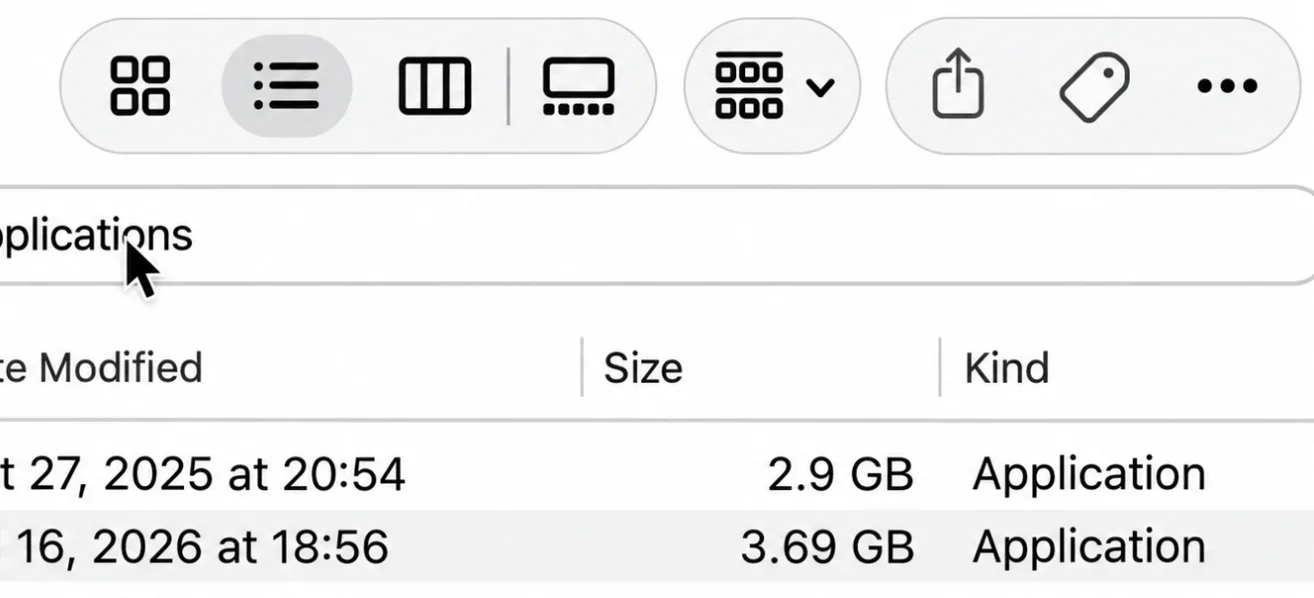

Il pendolo non oscilla per capriccio. Ogni volta che gli schermi cambiano, cambia anche ciò che serve raccontare. Nell’era dei display a bassa risoluzione il realismo compensava la mancanza di dettaglio; nell’era del tutto piatto si è scoperto che senza segnali di profondità gli utenti smettono di capire cosa è un pulsante; oggi, con schermi ad altissima densità e hardware in grado di calcolare rifrazioni in tempo reale, il materiale torna perché finalmente si può simulare bene. Il rischio, come sempre, è che il materiale diventi il fine e non il mezzo.
Tre prove rapide per capire se un’interfaccia è leggibile
Sono tre verifiche che uso da anni, valgono per un sistema operativo come per il sito di un cliente o per un cruscotto d’auto.
- La prova della miniatura. Riduci lo screenshot al dieci per cento. Se le gerarchie restano riconoscibili, la struttura regge. Se diventa una poltiglia uniforme, il contrasto sta lavorando male.
- La prova chiaro e scuro. Metti lo stesso elemento sopra un fondo bianco e sopra un fondo nero, e poi sopra una fotografia molto contrastata. Un controllo di vetro ben progettato resta leggibile in tutti e tre i casi, perché porta con sé un proprio livello di opacità adattiva.
- La prova del metro. Allontanati di un metro dallo schermo. Quello che sparisce per primo è quello che hai sotto-progettato: di solito le icone astratte e i testi secondari a basso contrasto.
A queste aggiungo un criterio che non riguarda la vista ma la memoria: se devi fermarti a pensare che cosa fa un’icona, quella icona ha già fallito, per quanto sia ben disegnata.
Come restituire bordi netti al proprio schermo
La parte utile, per chi davanti al Mac ci passa otto ore. Nelle impostazioni di accessibilità, alla voce dedicata allo schermo, esistono due interruttori che cambiano completamente il gioco: la riduzione della trasparenza, che sostituisce i fondi traslucidi con superfici piene, e l’aumento del contrasto, che rimette i bordi visibili attorno ai controlli e irrobustisce il disegno degli elementi dell’interfaccia. Si possono attivare in modo indipendente: a me capita di tenere sempre attiva la riduzione della trasparenza sui portatili, dove lo sfondo scorre continuamente sotto le barre, e di lasciare il vetro sui desktop con monitor grandi e sfondi fissi.
Il principio generale è lo stesso che le linee guida di progettazione dichiarano apertamente: un’interfaccia deve continuare a funzionare quando l’utente disattiva gli effetti. Se un design regge solo con la trasparenza accesa, non è un design, è una resa grafica. Ed è per questo che un pulsante leggermente schiacciato in un angolo di barra merita attenzione: non perché sia un disastro, ma perché è il punto preciso in cui si vede quanto costa, in leggibilità e chiarezza, un materiale bellissimo e difficilissimo da domare.
Fonti
- Apple (2025). Meet Liquid Glass. WWDC25, Apple Developer.
- Apple (2025). Accessibility. Human Interface Guidelines, Apple Developer.
- Apple (2025). Change display settings for accessibility on Mac. Apple Support.
- W3C (2023). Understanding Success Criterion 1.4.3: Contrast (Minimum). Web Accessibility Initiative.
- W3C (2023). Web Content Accessibility Guidelines (WCAG) 2.2, SC 2.5.8 Target Size (Minimum). W3C Recommendation.
- Scharff, L. F. V., Ahumada, A. J. (2002). Predicting the readability of transparent text. Journal of Vision.
- Shen, Z. et al. (2024). Skeuomorphic or flat? The effects of icon style on visual search and recognition performance. Displays.
- Krallis, D., Balaskas, S., Rigou, M. (2022). Flat vs Skeuomorphic Design for Smart Home Devices: An Exploratory Eye-Tracking Study. Proceedings of the 26th Pan-Hellenic Conference on Informatics, ACM.